Как подключиться к ZOOM конференции
В этой статье рассматриваются способы входа в мгновенную конференцию с использованием приглашения из электронного письма, приглашения из мгновенного сообщения, вход в браузере, настольном и мобильном приложении Zoom, по стационарному или мобильному телефону и с устройства H.323 или SIP.
Перед входом в конференцию Zoom с компьютера или мобильного устройства вы можете загрузить приложение Zoom из Центра загрузок. В противном случае, после перехода по ссылке для входа в конференцию отобразится запрос на загрузку и установку приложения Zoom.
Вы также можете войти в тестовую конференцию, чтобы ознакомиться с интерфейсом приложения Zoom.
Необходимые условия
- Каждая конференция имеет уникальный 9-, 10- или 11-значный номер, именуемый идентификатором конференции, который требуется для входа в конференцию Zoom.
- Если вы совершаете вход по телефону, вам понадобится номер телеконференцсвязи, указанный в приглашении.
 Windows |
  macOS
macOS- Откройте клиент Zoom для ПК.
- Войдите в конференцию одним из следующих способов.
- Нажмите «Войти в конференцию», если вы хотите войти в конференцию без входа в систему.

- Войдите в учетную запись Zoom, а затем нажмите «Войти».

- Нажмите «Войти в конференцию», если вы хотите войти в конференцию без входа в систему.
- Введите идентификатор конференции и свое отображаемое имя.
- Если вы вошли в систему, измените свое имя, если вы не хотите, чтобы ваше имя по умолчанию было видно другим пользователям.
- Если вы не вошли в систему, введите отображаемое имя.
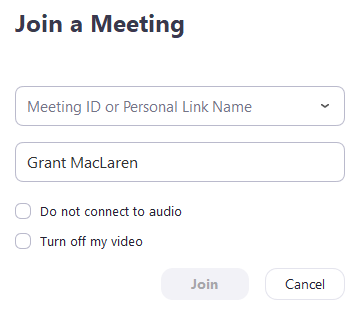
- Выберите, хотите ли вы использовать звук и/или видео, и нажмите «Войти»
Оригинал статьи по ссылке